Два в одном: как подключить два номера WhatsApp* на одном телефоне
Многие пользователи сталкиваются с необходимостью разделить личные и профессиональные контакты, управлять несколькими проектами или обеспечить дополнительную безопасность своих данных. В этих ситуациях возможность подключить второй номер в мессенджере WhatsApp* становится особенно актуальной. Рассказываем, зачем может понадобиться второй аккаунт WhatsApp*, какие способы его подключения на устройствах Android и iOS актуальны на сегодняшний день. ВРЕМЯ ПРОЧТЕНИЯ: 10 МИНУТ
Содержание
- Для чего нужен второй номер в WhatsApp*
- Как добавить второй номер на Android
- Как добавить второй номер на iOS
- Подключение с помощью Telegram и WhatsApp: Мессенджер Admin24*
Для чего нужен второй номер в WhatsApp*
Использование двух номеров в WhatsApp* на одном телефоне – это удобный способ организовать переписку и упорядочить общение. Он поможет:
Разделить личное и рабочее пространство. Вы можете вести личные беседы в одном аккаунте, а рабочие переговоры – в другом, не смешивая эти сферы жизни.
Сохранить конфиденциальность пользователя. Один из номеров можно использовать для регистрации на различных онлайн-платформах или подписки на рассылки, а второй оставить исключительно для общения с близкими и важными контактами. Такой подход минимизирует риск получения спама и нежелательных сообщений.
Управлять несколькими проектами. Например, фрилансеры могут создать отдельные группы чатов и списки контактов для каждого проекта, что поможет избежать путаницы.
В зависимости от операционной системы вашего телефона, процесс подключения второго номера в WhatsApp может различаться.
Как добавить второй номер на Android
В октябре 2023 года, после долгого ожидания пользователями, разработчики WhatsApp* реализовали возможность использования второго аккаунта и подключения второго номера к мессенджеру. Для этого понадобится две сим-карты, одна из которых может быть встроенной – eSIM.
eSIM (embedded SIM) – это распаянная на материнской плате смартфона многоразовая SIM-карта. Она хранит данные пользователя для идентификации в мобильной сети. Однако, в отличие от традиционных SIM-карт, eSIM сохраняет эту информацию в облаке, что позволяет легко управлять подключениями и переключаться между операторами без необходимости физической замены карты.
Найти информацию о наличии в вашем смартфоне встроенной сим-карты можно в описании характеристик телефона, либо проверить в самом устройстве. Для этого зайдите в «Диспетчер SIM-карт» в настройках телефона и найдите вкладку «Карты eSIM». Далее следуйте инструкции для активации номера.
Подключение с помощью второго аккаунта
Итак, у вас есть две сим-карты с активированными номерами. Для создания еще одного аккаунта в WhatsApp* нужно сделать следующее:
- Откройте приложение на Android
- Зайдите в настройки, нажав на троеточие вверху справа.
- В окне вашего профиля справа нажмите на зеленую стрелку, направленную вниз.
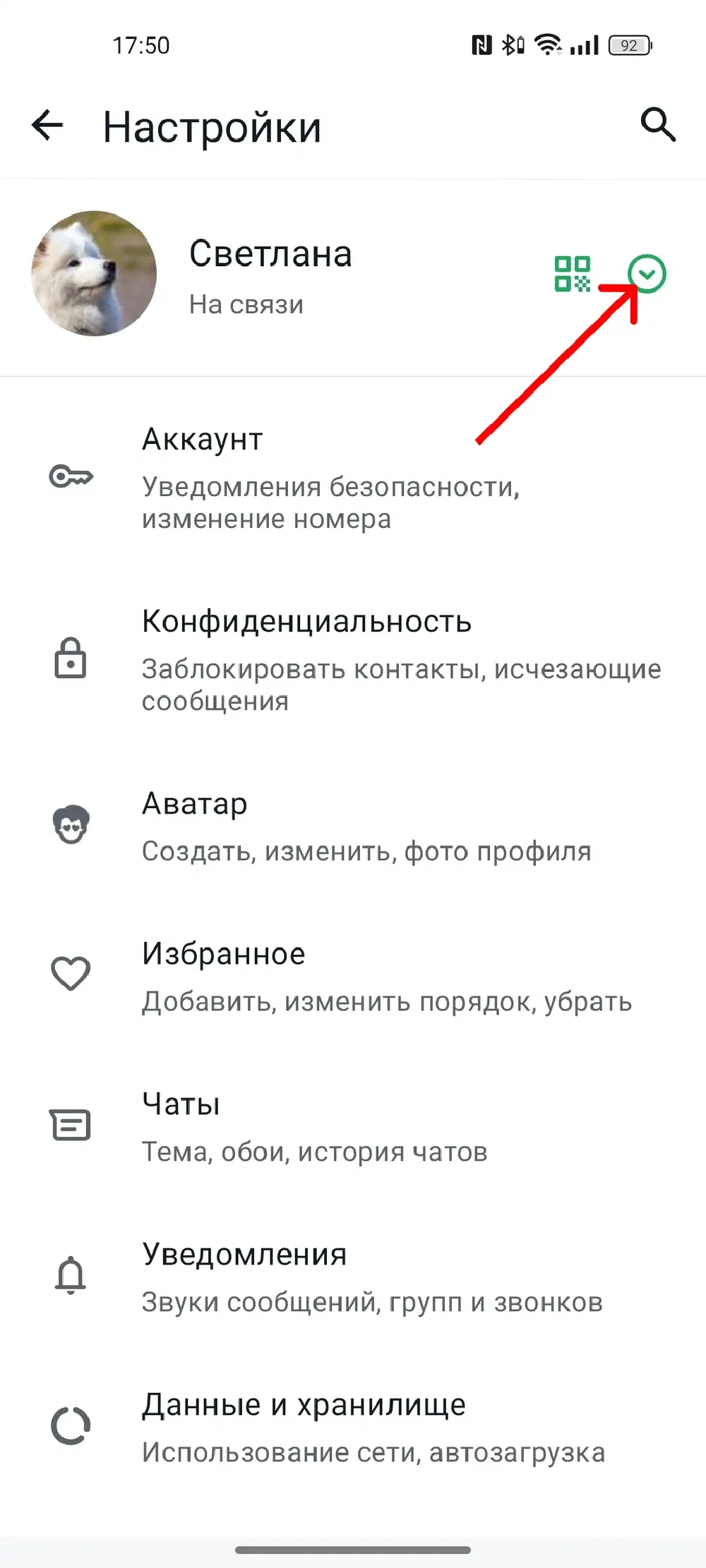
- На экране всплывет новое окно с кнопкой «Добавить аккаунт». Нажмите на нее.
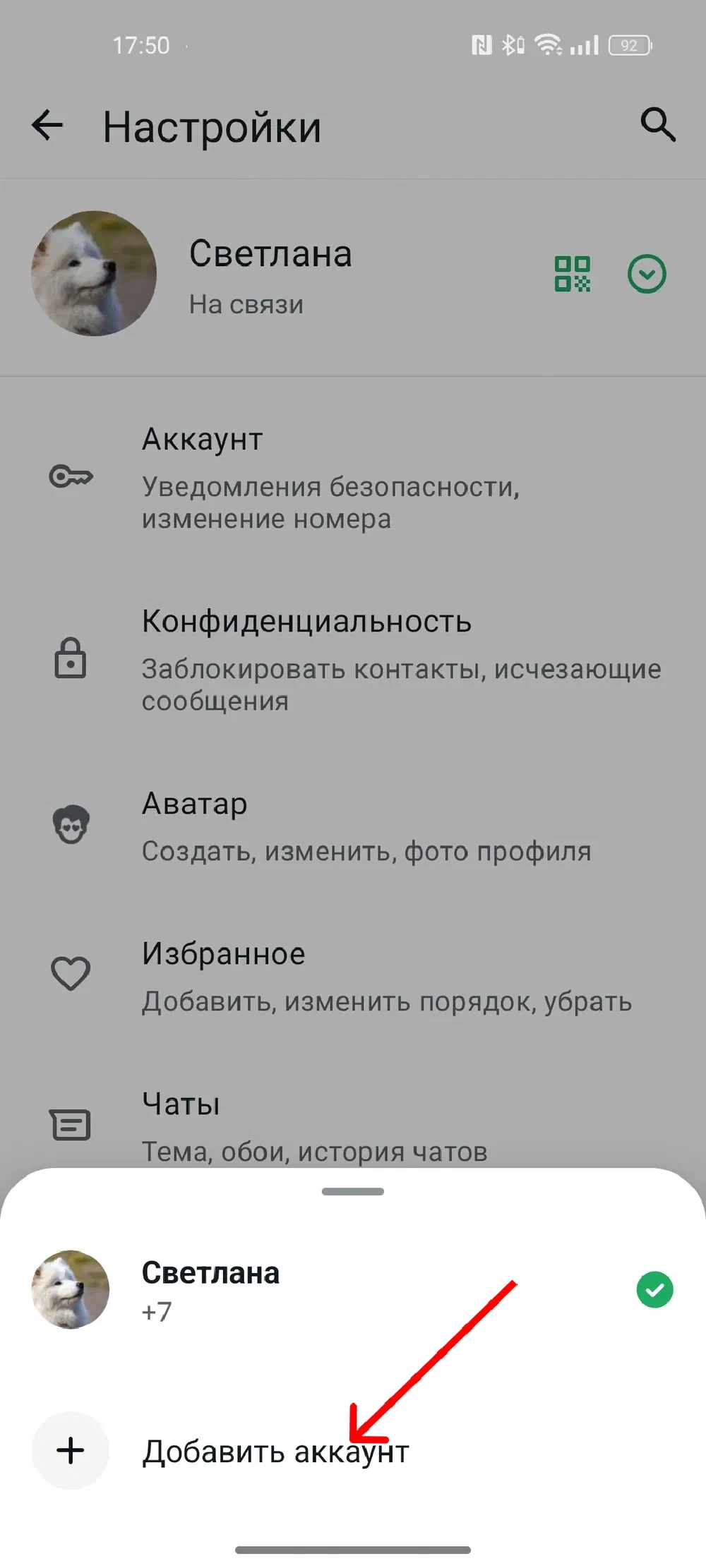
- Далее введите нужный номер и подтвердите его с помощью кода, полученного в SMS.
Если все сделано верно, вы сможете пользоваться двумя учетными записями в WhatsApp*, просто переключаясь между ними внутри приложения. Создать больше двух аккаунтов нельзя.
Подключение с помощью WhatsApp Business*
Другим способом использования двух аккаунтов Ватсап на одном устройстве Android является приложение WhatsApp Business*. Вы можете установить стандартное приложение WhatsApp* и одновременно использовать WhatsApp Business*, что позволяет иметь два разных аккаунта на одном смартфоне.
Приложение бесплатное с рядом полезных функций: автоматические ответы клиентам, создание рекламных рассылок, отслеживание статуса доставки и оплаты и другие.
Для начала работы с WhatsApp Business* выполните следующие шаги:
- Скачайте приложение WhatsApp Business* из Google Play Маркет.
- Откройте приложение и примите пользовательское соглашение.
- Выберите опцию «Использовать другой номер».
- Введите номер телефона.
- Введите код подтверждения из смс.
- Создайте профиль компании: название, вид деятельности и фото.
Функции «второе пространство» и клонирование – наше экспертное мнение
В интернете можно найти много информации о подключении WhatsApp* на два номера на одном телефоне, создав так называемую «вторую рабочую среду», а также используя клонирование приложений. Давайте разберемся в надежности этих способов более подробно.
Второе пространство – это встроенная функция в смартфонах, которая позволяет создавать второй рабочий стол со своей уникальной конфигурацией из настроек и приложений, а также с отдельным паролем. Создание второго пространства было предусмотрено на большинстве моделей смартфонов Xiaomi c пользовательской оболочкой MIUI 8 и выше: Redme, Poco,Mi.
Предполагается, что в двухсимочном смартфоне вы можете создать одно рабочее пространство с приложением WhatsApp* на один номер, а второе – используя номер второй сим-карты. Таким образом сможете переключаться между рабочими столами и между учетными записями WhatsApp*.
Стоит отметить, что оболочка MIUI8 с функцией «второе пространство» была реализована в далеком 2016 году. Мы провели небольшое исследование и отправились в магазины электроники, чтобы узнать насколько эта информация актуальна. Изучив настройки самых известных и часто покупаемых телефонов на Android – Samsung, Xiaomi, Redme, мы не нашли функции создания второй рабочей области или какого-либо похожего инструмента. Мы также расспросили опытных и знающих продавцов смартфонов Android о наличии этой опции. Ответ был однозначный – такой функции на современных телефонах больше нет.
Вполне возможно, что кто-то из наших читателей пользуется телефоном, еще поддерживающим эту функцию. Но проверить, действительно ли она позволяет привязать два номера к WhatsApp* на одном телефоне не представляется возможным, и мы не можем рекомендовать данный способ.
Клонирование – это функция, доступная во многих смартфонах Android и позволяющая создавать дубликаты приложений. Мы попробовали клонировать приложение WhatsApp* и подключить вторую учетную запись на одном смартфоне. Приложение-клон действительно работает, но, чтобы переключать аккаунты, вам придется каждый раз выходить из одного из них и затем опять заходить, используя код подтверждения. Такие частые вход и выход из аккаунта могут привести к его блокировке.
Как добавить второй номер на iOS
С 2022 года компания Apple решила полностью перейти на технологию eSIM, то есть отказаться от использования даже одной не встроенной сим-карты. Но, в зависимости от модели устройства, многие смартфоны Apple пока еще поддерживают использование двух SIM-карт: одной физической – Nano-SIM и одной электронной – eSIM.
Проверить, имеет ли ваш смартфон встроенную сим-карту можно следующим образом:
- Зайдите в «Настройки»
- Нажмите вкладку «Сотовая связь»
- Найдите опцию «Добавить eSIM». Далее следуйте инструкции.
Если опции добавить электронную сим-карту нет, значит в ваш смартфон она не встроена.
Подключение с помощью WhatsApp Business*
Сразу оговоримся, что удобное и безопасное использование двух номеров в WhatsApp* на одном телефоне iPhone возможно только с помощью приложения WhatsApp Business*. Мы не рекомендуем использование сторонних приложений, настройка которых может нарушать правила пользования мессенджером и не гарантирует защиты ваших данных.
Для установки и настройки приложения выполните следующие шаги:
- Скачайте приложение WhatsApp Business* из AppStore.
- Запустите его и выберите опцию «Использовать другой номер».
- Примите пользовательское соглашение.
- Подтвердите номер с помощью цифрового кода из смс.
- Введите свое имя, выберите тип бизнеса или «Не бизнес» и нажмите готово.
- Настройте параметры работы и уведомлений.
Теперь на вашем iPhone есть возможность использовать вторую учётную запись WhatsApp*. Вы можете отправлять и получать сообщения, совершать звонки и создавать группы, не используя основной аккаунт.
Подключение с помощью Telegram и WhatsApp: Мессенджер Admin24*
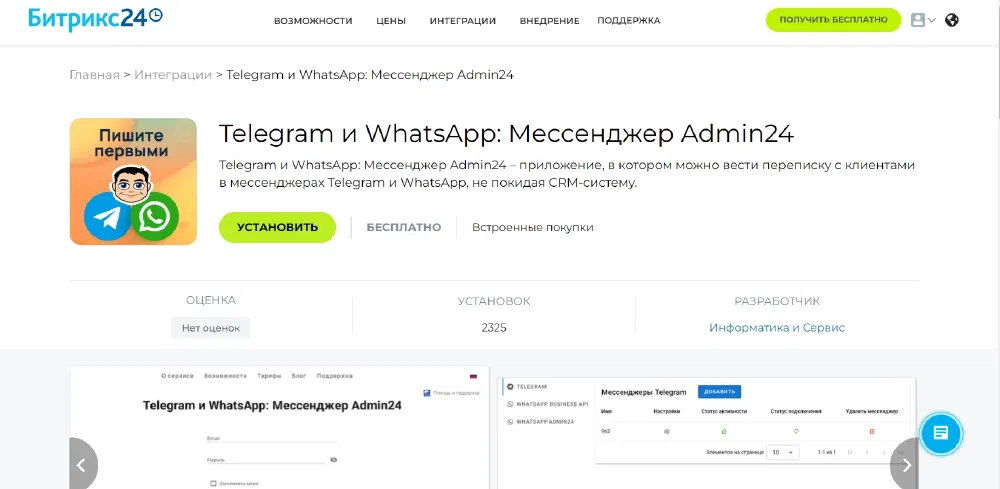
Независимо от операционной системы вашего телефона, для подключения второго аккаунта WhatsApp* вы можете воспользоваться Мессенджером Admin24. WhatsApp.Admin24* – это удобный инструмент для интеграции с популярным мессенджером, который позволит вам:
- Вести переписку с клиентами от имени компании, не выходя из рабочего пространства CRM.
- Писать клиенту первым.
- Получать реакции на сообщения.
- Прикреплять и отправлять файлы в сообщениях.
Попробуйте Мессенджер Admin24 бесплатно 3 дня. Для начала работы с WhatsApp.Admin24* зайдите на Маркет Битрикс24 и установите приложение Telegram и WhatsApp: Мессенджер Admin24*.
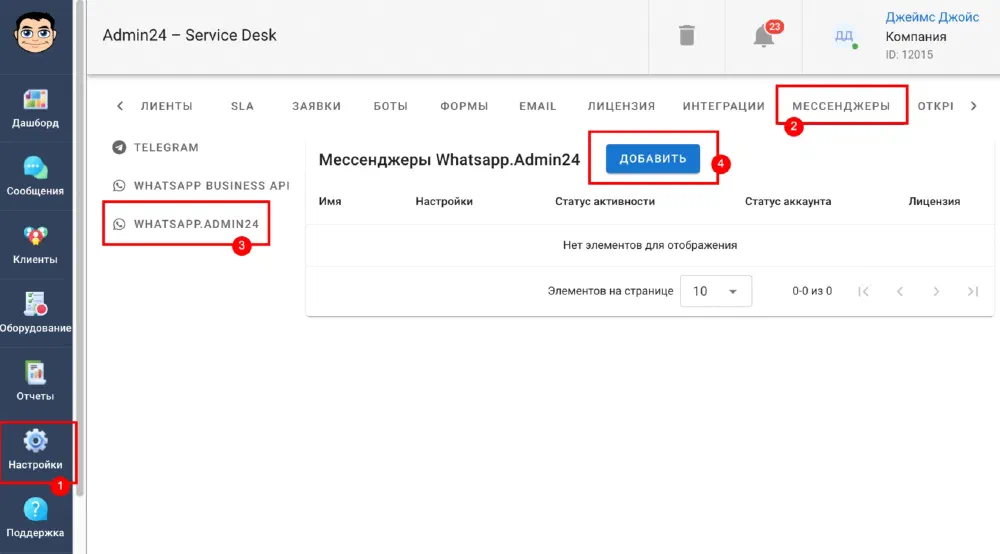
После установки откройте приложение, перейдите в раздел «Настройки» → «Мессенджер» → WhatsApp.Admin24* и нажмите кнопку «Добавить».
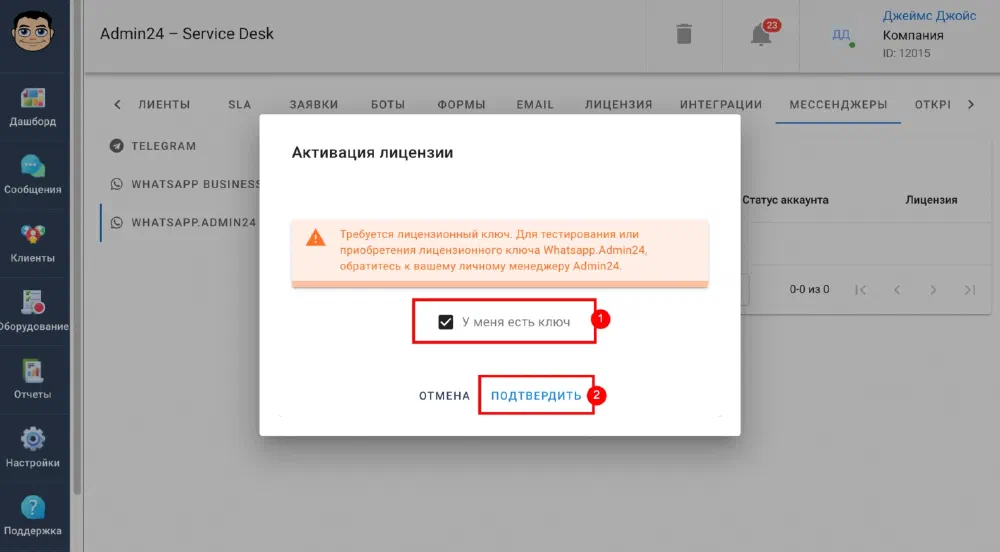
В появившемся окне активируйте чекбокс «У меня есть ключ» и нажмите кнопку «Подтвердить».
Далее введите лицензионный ключ и снова нажмите «Подтвердить». Следующий шаг – авторизация мессенджера. Для этого нужно нажать на иконку синхронизации в графе «Статус аккаунта» и подключить аккаунт по QR-коду или по номеру телефона.
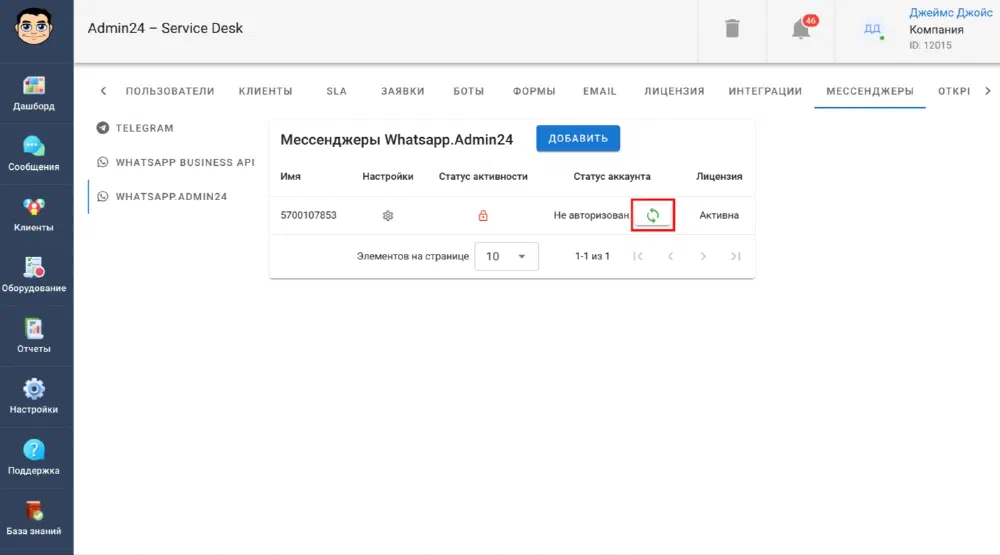
Когда статус изменится на «Авторизован, готов к работе», можно начинать работу с контактами из WhatsApp*.
*Деятельность компании Meta, владеющей WhatsApp и Facebook, запрещена на территории РФ.